썸네일 하나 만들려고 AI 이미지 생성 도구를 켰는데 결과물에 박힌 글자가 죄다 깨져 나온 적 있으실 겁니다.
인물 사진은 멀쩡하게 나왔는데 다음 장에서 얼굴이 완전히 다른 사람으로 바뀌기도 하죠.
도구가 고장 난 게 아닙니다. 글자를 그리는 능력과 같은 얼굴을 유지하는 능력은 AI 안에서 서로 다른 기능이라서 생기는 일입니다.
이 글은 용도 나누기 → 도구 고르기 → 무료 범위 확인 → 상업적 이용 확인, 이 네 단계 순서로 정리했습니다. 지금 막힌 곳이 있으면 그 소제목만 찾아 읽으셔도 됩니다.
AI 이미지 생성, 용도 3가지 구분
썸네일용, 배경용, 인물용은 요구하는 기술이 완전히 다릅니다.
하나의 도구로 셋을 다 잘하려고 하면 매번 어딘가 마음에 안 드는 결과를 받게 됩니다.
- 썸네일: 글자가 안 깨지고 선명하게 나와야 합니다
- 배경·분위기: 특정 글자 없이 색감과 분위기만 맞으면 됩니다
- 인물: 여러 장에 걸쳐 같은 얼굴이 유지돼야 합니다
이 셋이 왜 다르냐면 글자를 정확히 그리는 능력과 같은 얼굴을 반복해서 뽑는 능력이 모델 안에서 별개로 작동하기 때문입니다.
그래서 도구를 검색하기 전에 지금 필요한 게 셋 중 무엇인지부터 정하면 한 번에 맞는 결과가 나올 확률이 올라갑니다.

썸네일 한글 깨짐 대처 순서
이미지 안에 글자를 넣어야 하는 작업에는 Ideogram이 다른 도구보다 낫습니다.
대부분의 AI 이미지 생성 도구는 사진처럼 자연스러운 장면은 잘 그립니다. 그런데 그 안에 글자를 정확히 그려 넣는 건 전혀 다른 문제라서 로고나 포스터, 유튜브 썸네일처럼 텍스트가 핵심인 작업에서 차이가 크게 벌어집니다.
한글은 아직 오탈자가 생깁니다. 획이 하나 빠지거나 자음이 이상하게 붙는 식이죠.
그래서 한국어가 들어간 썸네일은 이 순서로 만드는 게 안전합니다.
프롬프트를 쓸 때는 글자를 따옴표로 감싸는 게 좋습니다.
A minimal YouTube thumbnail with the text “AI TOOLS” in bold sans-serif, blue gradient background, centered composition
글자까지 완벽하게 뽑으려고 열 번 스무 번 다시 돌리는 것보다 초안만 받고 글자는 손으로 다듬는 쪽이 훨씬 빠릅니다.
Ideogram의 무료 플랜은 슬로우 크레딧 방식입니다. 빠른 생성이 아니라 대기열에 들어가 순서를 기다리는 구조라 급하게 결과물이 필요한 날에는 시간 여유를 두셔야 합니다.
배경 사진은 스톡이 더 빠른 경우
특정 글자나 특정 인물이 필요 없는 배경은 AI 이미지 생성을 돌리지 않아도 됩니다.
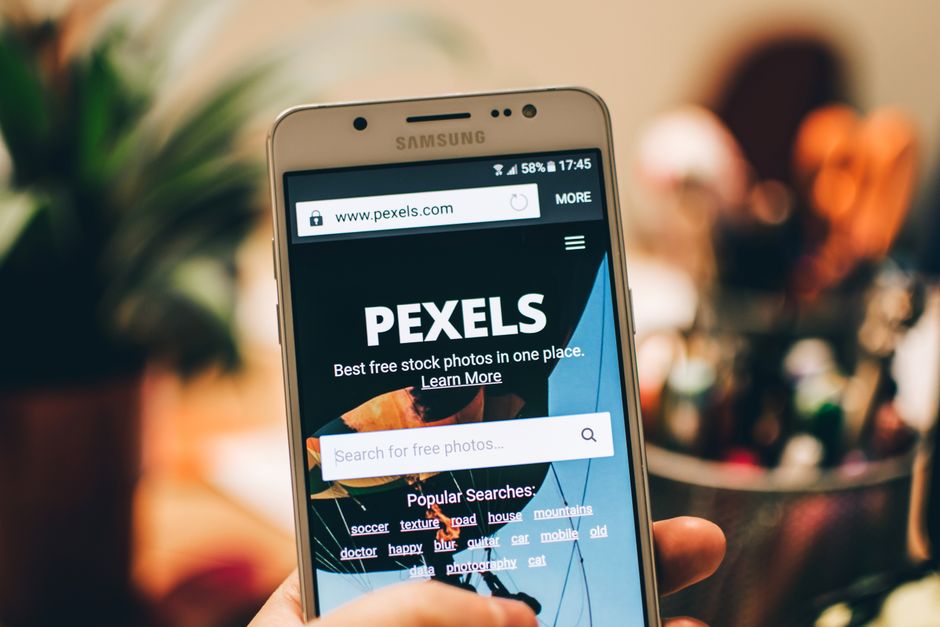
바다, 노을, 카페, 사무실처럼 흔한 분위기라면 Pexels 같은 무료 스톡 사진 사이트에 비슷한 사진이 이미 수없이 올라와 있습니다. 이걸 새로 만드는 건 시간만 더 쓰는 일이 됩니다.
AI로 만들어야 할 때는 따로 있습니다.
- 현실에 없는 상상 속 장면이 필요할 때
- 특정 색감이나 구도를 정확히 맞춰야 할 때
- 사람 얼굴이나 워터마크 없이 깔끔한 배경이 필요할 때
- 브랜드 색에 맞춘 그래픽 배경이 필요할 때
평범한 분위기 사진은 스톡에서 찾고 이 세상에 없는 장면이나 정확한 색감이 필요할 때만 생성하는 식으로 나누면 작업 시간이 눈에 띄게 줄어듭니다.
스톡 사진 검색은 영어 단어 3~5개
Pexels 같은 스톡 사이트는 영어로 색인이 돼 있습니다. 한글로 검색하면 엉뚱한 사진이 나옵니다.
실제로 “따뜻한 느낌의 사진”을 한글 그대로 넣었더니 전혀 관계없는 아파트 사진이 뜬 경우가 있습니다. 사이트가 그 말을 해석하지 못한 겁니다.
잘못된 방식은 검색창에 “노을 지는 바다”를 그대로 넣는 것이고 개선된 방식은 “sunset ocean beach”를 넣는 것입니다.
몇 가지 더 옮겨보면 이렇습니다. 커피 마시는 사람은 person drinking coffee 회의하는 직장인은 business meeting office 책상 위 정리된 물건은 minimalist desk flatlay
영어 단어 3~5개로 바꿔 넣으면 결과가 확 달라집니다. 뭉뚱그린 단어보다 overlay, flatlay, minimalist처럼 조금 더 구체적인 단어를 섞으면 후보가 더 다양하게 나옵니다.
같은 얼굴 유지하는 2가지 방법
여러 장에서 같은 캐릭터를 써야 한다면 시드 넘버를 고정하거나 캐릭터 레퍼런스 기능이 있는 도구를 고르셔야 합니다.
시드 넘버는 이미지를 만들 때 AI가 속으로 쓰는 숫자 값입니다. 이 값을 그대로 두고 다시 생성하면 매번 완전히 다른 얼굴이 나오는 문제가 줄어듭니다.
Google ImageFX는 무료로 쓰면서도 비교적 일관된 인물을 뽑을 수 있는 도구로 꼽힙니다. 미드저니는 이미 만든 이미지의 링크를 캐릭터 레퍼런스로 넣는 기능이 있어서 같은 인물을 다른 자세나 배경에 다시 넣을 때 씁니다.
매번 프롬프트를 새로 쓰는 것보다 앞서 만든 이미지를 레퍼런스로 넘기는 쪽이 훨씬 안정적입니다.
외모 설명을 고정 문구로 만들어두는 것도 도움이 됩니다.
잘못된 방식은 “젊은 여성”처럼 애매하게 쓰는 것입니다. 이렇게 쓰면 결과가 매번 달라집니다.
개선된 방식은 아래처럼 구체적으로 고정하는 것입니다.
a young woman with short black bob hair, round glasses, gray knit sweater, soft studio lighting
이 문장을 메모장에 저장해두고 장면 설명만 바꿔가며 붙여 쓰면 얼굴이 흔들리는 폭이 줄어듭니다.
무료 사용량 비교, 하루 몇 장까지
무료 플랜에서 하루 몇 장까지 되는지는 도구마다 차이가 큽니다. 자주 쓰실 계획이면 이 차이가 결과물 품질만큼 중요합니다.
| 도구 | 무료 사용량 | 특징 |
|---|---|---|
| Microsoft Designer | 하루 최대 15장 | 마이크로소프트 계정 로그인만으로 사용 |
| Ideogram | 하루 10 슬로우 크레딧 | 대기열 방식, 글자 표현에 강함 |
| ChatGPT | 하루 2~3장 | 대화창에서 바로 요청 |
| Google Gemini | 하루 100장 | 4K 해상도까지 지원 |
이 숫자는 서비스 정책이 바뀔 때마다 달라집니다. 정확한 값은 각 서비스의 요금 안내 페이지에서 직접 확인하시는 게 좋습니다.
한 곳에서만 계속 쓰기보다 글자가 필요한 썸네일은 Ideogram으로 일반 이미지는 사용량이 넉넉한 쪽으로 나눠 쓰면 무료 범위 안에서도 필요한 만큼 만들 수 있습니다.
애드센스 블로그도 상업적 이용입니다
개인 블로그라도 광고가 붙어 있으면 거기 쓰는 이미지는 상업적 이용에 들어갑니다.
“내 블로그에 쓰는 건데 괜찮겠지”라고 넘기기 쉬운 부분입니다. 그런데 애드센스 같은 광고가 걸린 순간 그 블로그는 수익을 내는 공간이 되고 거기 올리는 이미지도 같은 기준으로 봅니다.
대부분의 도구가 유료 플랜 결과물은 상업적 사용을 허용합니다. 무료 플랜은 도구마다 조건이 다릅니다. 미드저니처럼 유료 구독을 기본으로 두는 서비스도 있어서 쓰기 전에 그 도구의 이용약관을 한 번 열어보셔야 합니다.
실존 인물이나 등록 상표가 그대로 나온 이미지도 조심하셔야 합니다. 초상권이나 상표권 문제가 생길 수 있습니다.
학습 과정에서 생긴 흐릿한 워터마크 자국이 결과물에 남는 경우도 있는데 이건 확인해서 지우고 쓰는 게 안전합니다.
올리기 전에 이 다섯 가지만 짚어보세요.
- 유료 플랜에서 만든 이미지인가
- 이용약관에 상업적 사용 허용 문구가 있는가
- 실존 인물이나 등록 상표가 그대로 나오지 않았는가
- 흐릿한 워터마크 자국이 남아 있지 않은가
- AI로 만든 이미지라는 표시가 필요한 곳인가

용도별 도구 매칭표
도구 하나로 다 해결하려 하지 않고 나눠 쓰는 쪽이 결과가 안정적입니다.
앞에서 다룬 내용을 용도 기준으로 정리하면 이렇습니다.
| 용도 | 확인할 기준 | 잘 맞는 쪽 |
|---|---|---|
| 썸네일 | 한글 글자가 안 깨져야 함 | Ideogram으로 초안 후 손보정 |
| 흔한 배경 | 검색이 더 빠름 | 무료 스톡(Pexels 등) |
| 상상 속 장면·특정 색감 | 스톡에 없는 그림 | Google Gemini, Microsoft Designer |
| 인물 반복 | 얼굴이 유지돼야 함 | Google ImageFX, 미드저니 캐릭터 레퍼런스 |
지금 필요한 이미지가 어느 칸에 해당하는지만 찾으면 어떤 도구부터 열어야 할지 바로 정해집니다.
이럴 땐 이렇게, 막히는 경우 4가지
막히는 상황 대부분은 세 가지 중 하나입니다. 용도에 안 맞는 도구를 쓰고 있거나 무료 한도를 넘겼거나 약관을 안 봤거나.
한글 글자가 이상하게 나올 때 대부분의 도구가 한글 표현에 약합니다. Ideogram으로 초안을 뽑고 깨진 글자는 편집 도구에서 직접 고치는 게 가장 빠릅니다. 프롬프트에서 글자를 따옴표로 감싸면 인식률이 조금 올라갑니다.
같은 캐릭터인데 얼굴이 매번 바뀔 때 시드 넘버를 고정하지 않았거나 캐릭터 설명을 매번 다르게 썼을 가능성이 큽니다. 외모 설명을 메모장에 고정 문구로 저장해두고 그대로 붙여 쓰세요.
갑자기 이미지가 안 만들어질 때 하루 무료 사용량을 넘긴 경우입니다. ChatGPT처럼 한도가 낮은 쪽은 금방 걸립니다. 급하게 여러 장이 필요한 날은 사용량이 넉넉한 도구로 옮기는 게 낫습니다.
상업적으로 써도 되는지 헷갈릴 때 무료 플랜 결과물은 상업적 이용이 막혀 있는 경우가 있습니다. 광고가 붙은 블로그라면 앞의 다섯 가지 확인 항목을 하나씩 짚어보세요.
시작할 때 정해두면 편한 3가지
처음 쓰시는 분이 가장 많이 헤매는 곳은 도구를 고르는 단계가 아니라 그 앞 단계입니다.
첫 번째, 자주 쓰는 프롬프트를 메모장 파일 하나에 모아두세요. 인물 외모 설명, 썸네일 배경 스타일, 브랜드 색상 코드를 적어두면 매번 처음부터 쓰지 않아도 됩니다.
두 번째, 도구를 두 개까지만 정해두세요. 글자용 하나, 일반용 하나면 충분합니다. 새 도구가 나올 때마다 옮겨 다니면 결과물 톤이 매번 달라집니다.
세 번째, 만든 이미지는 용도별 폴더로 나눠 저장하세요. 썸네일, 배경, 인물 세 폴더면 됩니다. 나중에 같은 캐릭터를 다시 쓸 때 레퍼런스로 넘길 원본을 찾기 쉬워집니다.
결국 AI 이미지 생성은 도구를 잘 고르는 일이 아니라 지금 필요한 게 뭔지 먼저 정하는 일에 가깝습니다.
썸네일은 글자가 잘 나오는 쪽으로 배경은 스톡을 먼저 뒤지고 인물은 얼굴이 유지되는 쪽으로.
이 세 갈래만 머릿속에 두면 다음에 이미지가 필요할 때 도구창을 몇 개씩 열어놓고 고민하는 일은 없을 겁니다.
여러분은 지금 어떤 용도의 이미지 때문에 막혀 계신가요?